
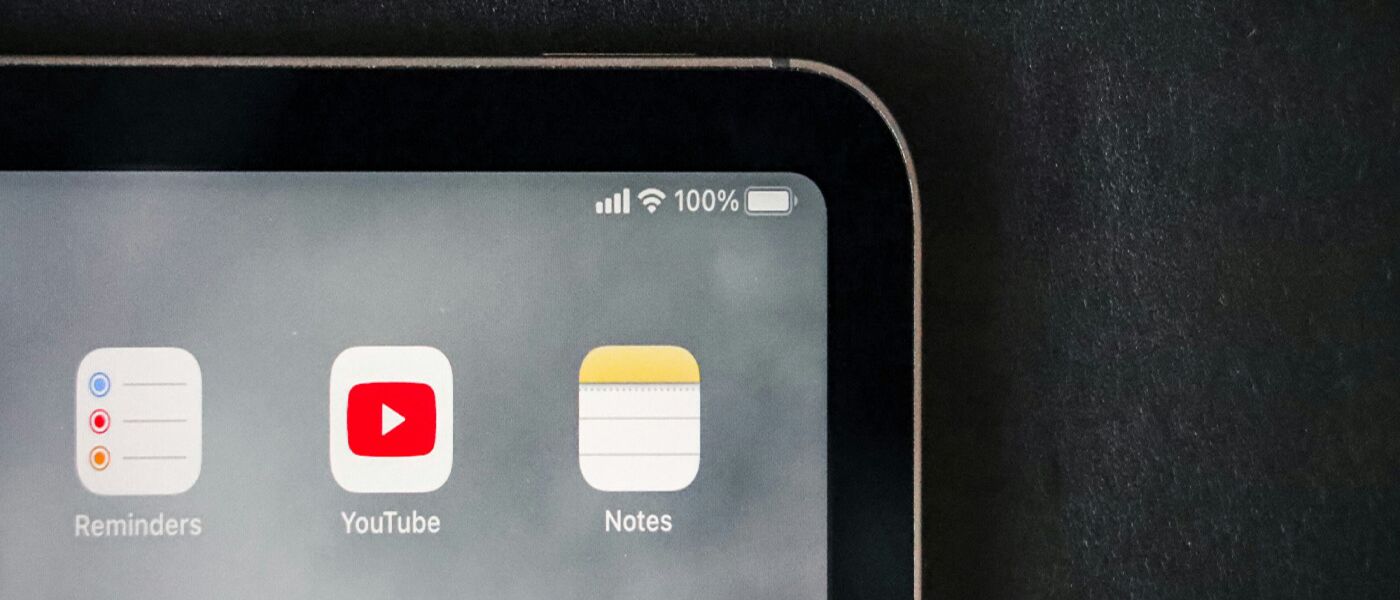
Aplikacja "Notatki" w iPhonie jest wbudowanym narzędziem służącym do tworzenia, przechowywania i zarządzania notatkami. To podstawowa aplikacja dostarczana wraz z systemem operacyjnym iOS, jednak nie każdy wie, że jedną z jej funkcji jest skanowanie. Przekonaj się, w jaki sposób korzystać z tej opcji!
Gdzie jest skaner w iPhone?
Funkcja skanowania jest dostępna w aplikacji "Notatki". Jak ją włączyć?
- Na ekranie swojego iPhone'a znajdź ikonę aplikacji "Notatki" (przypomina kartkę z zeszytu) i kliknij, aby ją otworzyć.
- Jeśli jesteś w aplikacji "Notatki", możesz utworzyć nową notatkę, klikając ikonę w kształcie kwadratu z ołówkiem, który zazwyczaj znajduje się w prawym dolnym rogu.
- W nowo utworzonej lub istniejącej notatce znajdź przycisk/ikonę aparatu. Kliknij nią i wybierz funkcję „skanuj dokumenty”
Jak zeskanować dokument iPhone’m?
Możesz zeskanować dokument za pomocą aparatu w swoim iPhone'ie, korzystając z aplikacji "Notatki". Oto instrukcja, jak to zrobić:
Biurko jest miejscem, w którym wykonasz najwięcej czynności. W jego zawartość wchodzi:
- W notatce kliknij przycisk aparatu. Następnie wybierz opcję "Skanuj dokumenty". To spowoduje uruchomienie kamery w trybie skanowania.
- Umieść dokument, który chcesz zeskanować, w polu widzenia kamery na ekranie. Upewnij się, że cały dokument jest widoczny w ramce. W innym przypadku Twój skan będzie niepełny, co może zaważyć na jego użyteczności.
- Jeśli dokument ma więcej niż jedną stronę, możesz skanować kolejne arkusze, klikając przycisk "+ Dodaj stronę" lub podobny, dostępny w interfejsie skanowania. Kontynuuj skanowanie stron, aż ukończysz zadanie.
- Po zakończeniu skanowania możesz dostosować parametry skanów, takie jak kadrowanie, jasność czy kontrast. Możesz także usuwać zbędne strony lub zmieniać ich kolejność. Następnie kliknij przycisk "Gotowe" lub odpowiedni przycisk w interfejsie, aby zapisać skany do notatki.
- Kiedy zakończysz dodawanie skanów do notatki, nie zapomnij kliknąć przycisku "Zapisz", aby zachować zmiany w notatce.
Warto zaznaczyć, że interfejs i opcje skanowania mogą się różnić w zależności od wersji systemu iOS i modelu iPhone'a. Powyższe instrukcje są ogólnymi krokami, które powinny Ci pomóc zeskanować dokument za pomocą aparatu iPhone'a. Gotowe skany możesz swobodnie przesyłać przy pomocy dostępnych aplikacji, maila czy mediów społecznościowych. To rozwiązanie, które znacząco ułatwia przechowywanie ważnych dokumentów w świecie wirtualnym.
Skany przechowuj w bezpiecznym miejscu i upewnij się, że niepożądane aplikacje nie mają do nich dostępu. W innym przypadku możesz narazić się na wyciek lub kradzież poufnych danych. Co ważne, Apple nie gromadzi skanów wykonanych przy pomocy iPhone, więc możesz swobodnie używać tej funkcji nawet w przypadku dokumentów zawierających dane wrażliwe.