
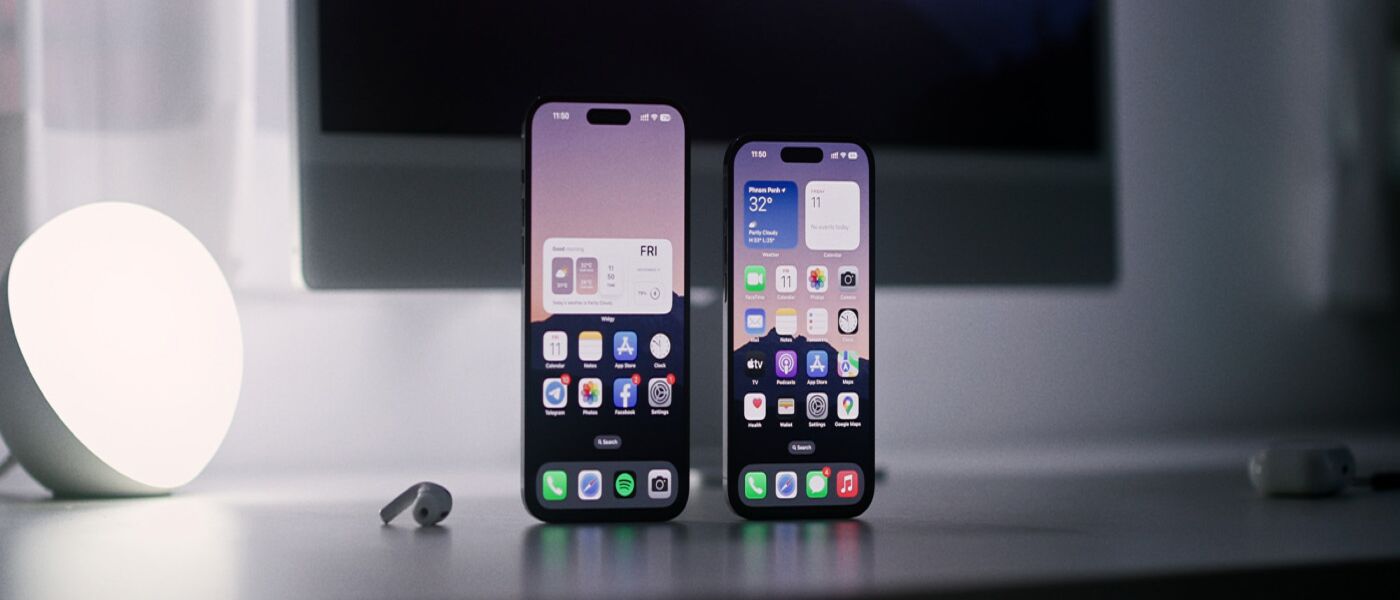
Funkcja AirDrop umożliwia udostępnianie i odbieranie plików takich jak zdjęcia, dokumenty czy video z innych urządzeń Apple, które znajdują się w pobliżu. Ta niezwykle praktyczna funkcja jest bardzo prosta w obsłudze. Przekonaj się, jak prawidłowo z niej korzystać!
- AirDrop - wygodne i bezpieczne przesyłanie plików
- Co należy zrobić, aby móc swobodnie przesyłać pliki?
- AirDrop - jak korzystać?
- Akceptowanie zawartości z funkcji AirDrop
AirDrop - wygodne i bezpieczne przesyłanie plików
AirDrop to w praktyce odpowiedź Apple na funkcję Bluetooth znaną chociażby z Androida. Co prawda AirDrop działa w oparciu o łączność Bluetooth, jednak mogą z niego korzystać tylko i wyłącznie właściciele urządzeń Apple. Funkcja dostępna jest zarówno na iPhone’ach, jak i Macach czy iPadach.
AirDrop zapewnia bezpieczne przesyłanie jednego lub kilku plików multimedialnych jednocześnie. Wystarczy, że osoba, z którą chcesz podzielić się plikami, także korzysta z urządzenia Apple i znajduje się blisko Ciebie. Czas przesyłania uzależniony jest od wielkości i ilości plików. Pamiętaj jednak, że nie ma możliwości przesyłania plików pomiędzy AirDrop, a Bluetooth.
Co należy zrobić, aby móc swobodnie przesyłać pliki?
Chcesz korzystać z funkcji AirDrop? Postępuj zgodnie z instrukcją!
- Upewnij się, że odbiorca zawartości, do którego chcesz wysłać plik, jest w zasięgu i może korzystać z funkcji Bluetooth i sieci Wi-Fi. Obie strony powinny mieć włączoną łączność Wi-Fi i Bluetooth, a jeśli jedna ze stron używa Hotspotu osobistego, należy go wyłączyć.
- W celach bezpieczeństwa odbiorca powinien mieć ustawione AirDrop na odbieranie plików tylko od kontaktów. Jeśli jesteś już w kontaktach odbiorcy, upewnij się, że Twoja wizytówka zawiera adres e-mail z Apple ID lub numer telefonu.
- Jeśli nie jesteś w kontaktach odbiorcy, ustawienie powinno być skonfigurowane na “Wszyscy”. Wtedy będziecie mogli swobodnie wymieniać się plikami.

Co należy zrobić, aby móc swobodnie przesyłać pliki?
Korzystanie z AirDrop jest bardzo intuicyjne. Jeśli jednak nigdy nie używałeś tej funkcji mamy dla Ciebie kilka praktycznych wskazówek!
- Otwórz aplikację i wybierz opcję Udostępnij. Następnie wybierz pliki, które chcesz przesłać.
- Wybierz przycisk AirDrop.
- Stuknij nazwę użytkownika, któremu chcesz udostępnić wybrane pliki. Przy pomocy funkcji AirDrop możesz także przesyłać dowolną zawartość między swoimi urządzeniami Apple.
- Na przycisku AirDrop zobaczysz liczbę urządzeń znajdujących się w pobliżu, którym możesz udostępnić zawartość.
- Wybierz urządzenie, na które chcesz przesłać pliki. Gotowe!
AirDrop Mac - jak to działa?
Chcesz korzystać z funkcji AirDrop na Macu? Nic prostszego! Wystarczy, że klikniesz symbol AirDrop na pasku bocznym Findera. Twoim oczom ukaże się lista urządzeń znajdujących się w pobliżu. Jedyne co musisz zrobić to przeciągnąć wybraną zawartość do ikony z urządzeniem docelowym.

Akceptowanie zawartości z funkcji AirDrop
Aby wybrane pliki zostały skutecznie przesłane na drugie urządzenie, jego właściciel musi zaakceptować zawartość. Gdy ktoś zechce udostępnić Ci zdjęcia czy dokumenty, na Twoim urządzeniu pojawi się komunikat z poglądem. Wtedy możesz podjąć decyzję o zaakceptowaniu lub odrzuceniu przesyłanych plików.
Jeśli zaakceptujesz zawartość, funkcja AirDrop zapisze pliki w tej samej aplikacji, której użyto do przesłania załączników. Przykładowo zdjęcia automatycznie trafią do aplikacji Zdjęcia, a łącza do aplikacji otwierane są w sklepie App Store. Natomiast jeśli użyjesz funkcji AirDrop, aby przesłać pliki na urządzeniach, których jesteś właścicielem (np. z Maca na iPhone), zawartość zostanie przesłana automatycznie bez konieczności akceptacji. Pamiętaj jednak, że w takim przypadku oba urządzenia muszą być zalogowane za pomocą tego samego konta Apple ID.