
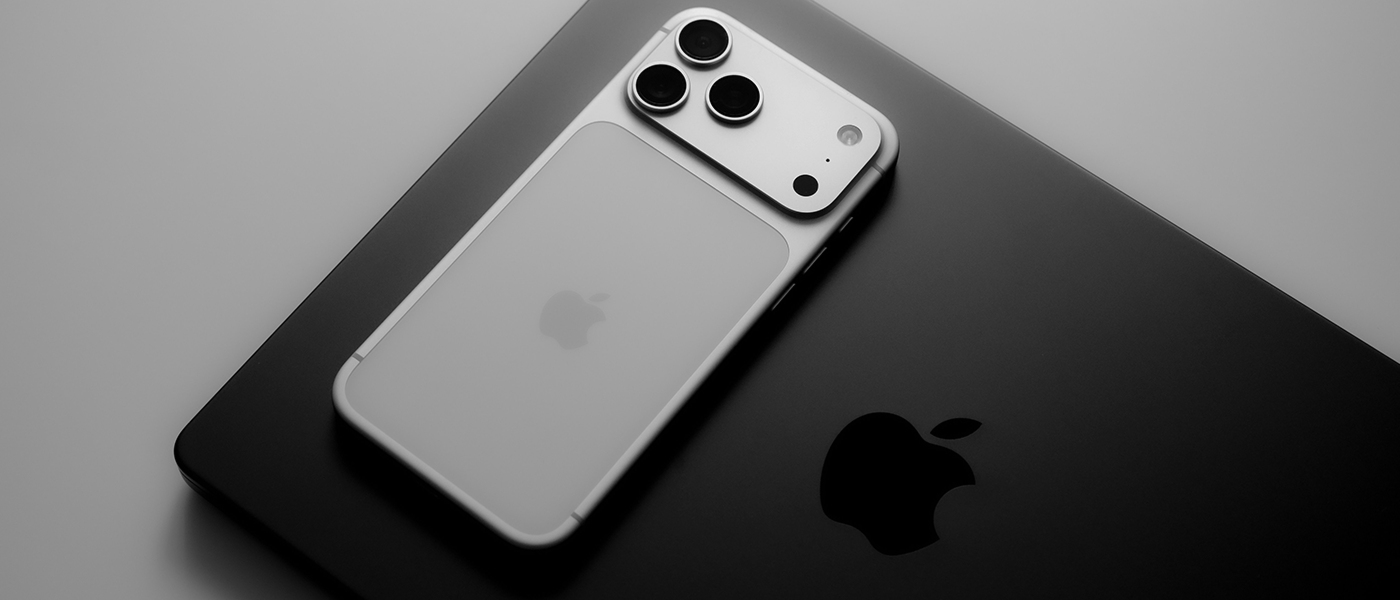
Nie brakuje osób, które zastanawiają się, który sprzęd w wersji Pro wybrać – iPad czy MacBook. Szybka rekomendacja: jeśli zależy Ci na mobilności, pracy z rysikiem i elastycznym użytkowaniu w terenie – wybierz iPada. Jeśli potrzebujesz pełnoprawnego środowiska desktopowego, obsługi wielu monitorów i dużej mocy obliczeniowej – postaw na MacBooka.
Spis treści:
- Mobilne i poręczne urządzenia – iPad czy MacBook? Co wybrać?
- Porównaj ekrany
- Multitasking i wydajność – jak MacBook i iPad radzą sobie z wymagającą pracą
- Jak iPad i MacBook wspierają Twoją pracę w różnych warunkach?
- Czy MacBook dla studenta będzie dobrym wyborem? A może lepiej postawić na iPada?
- iPad czy MacBook – jaki wybór będzie najkorzystniejszy wybór dla użytkowników?
- Jaki iPad do rysowania? A może lepiej wybrać MacBooka lub oba urządzenia jednocześnie
- FAQ
Mobilne i poręczne urządzenia – iPad Pro czy MacBook Pro? Co wybrać?
Porównaj najpierw wagę obu urządzeń, bo to wpływa na wygodę ich noszenia. iPad, w tym model w wersji Pro, jest znacznie lżejszy od MacBooka. iPad Pro 13″ Wifi + Cellular waży około 582 g, czyli znacznie mniej niż MacBook Pro 14″, który waży około 1,55 kg. Różnica jest wyraźna, zwłaszcza gdy codziennie zabierasz sprzęt ze sobą — na uczelnię, do kawiarni czy na spotkania.
iPada możesz używać bez klawiatury, co ułatwia szybkie sprawdzenie notatek, czy przewijanie ekranu. MacBook ma pełną klawiaturę i gładzik, ale oznacza to dodatkowy ciężar w torbie. Jeśli zależy Ci na mobilności i minimalizmie, iPad może być lepszym wyborem, szczególnie gdy musisz spakować także inne rzeczy.
Porównaj ekrany
Zobacz, jak ekran wpływa na komfort i możliwości pracy. MacBook Pro 14 z czipem M5 ma ekran Liquid Retina XDR i ProMotion do 120 Hz. Zapewnia doskonałe odwzorowanie kolorów i wysoki kontrast.
iPad Pro oferuje ekran Ultra Retina XDR (OLED) z ProMotion, True Tone i częstotliwością odświeżania do 120 Hz. Jego jasność w HDR sięga 1600 nitów szczytowo, a urządzenie obsługuje Apple Pencil. Jeśli zastanawiasz się, jaki iPad wybrać do rysowania, wersja Pro to najlepszy wybór – zapewnia naturalne, miękkie pióro i bezpośredni kontakt z ekranem.
MacBook nie ma ekranu dotykowego, więc praca twórcza jest w tym przypadku ograniczona. Jeśli zajmujesz się grafiką zawodowo lub hobbystycznie, iPad Pro będzie dla Ciebie znacznie lepszym narzędziem.
Multitasking i wydajność – jak MacBook i iPad radzą sobie z wymagającą pracą
Sprawdź, jak oba systemy radzą sobie z multitaskingiem. macOS umożliwia wygodne otwieranie wielu aplikacji i pracę na kilku przestrzeniach roboczych. Oferuje funkcje takie jak Split View, Mission Control, Stage Manager, Sidecar, a także obsługę nawet czterech monitorów. Wiele osób korzysta z kilku z tych rozwiązań jednocześnie, a dodatkowe monitory są dla nich niezbędne w codziennej pracy.
iPadOS oferuje uproszczoną wielozadaniowość, obsługiwaną przez trzy kropki w oknie, funkcje Slide Over, Split View, Stage Manager oraz możliwość podłączenia zewnętrznego ekranu. Choć jest to praktyczne, nadal nie zapewnia pełnej swobody, jaką oferuje macOS.
Jeśli zastanawiasz się, jaki sprzęt wybrać do programowania, MacBook będzie lepszym rozwiązaniem. iPad, choć funkcjonalny, narzuca pewne ograniczenia, które mogą przeszkadzać w pracy zawodowej.
Jak iPad i MacBook wspierają Twoją pracę w różnych warunkach?
iPad dostępny jest w wersjach Wi-Fi lub Wi-Fi + Cellular. Dzięki obsłudze eSIM możesz korzystać z internetu w dowolnym miejscu, bez konieczności łączenia tabletu z telefonem.
Mobilnie MacBook działa wyłącznie na podstawie sieci Wi-Fi. Jeśli chcesz mieć dostęp do internetu poza zasięgiem Wi-Fi, musisz udostępnić połączenie z iPhone’a. To jednak obciąża baterię w obu urządzeniach i skraca czas pracy.
Pod względem portów iPad oferuje jedno złącze – w starszych modelach Lightning, a w nowszych USB-C. MacBook Air i MacBook Pro mają szerszy wybór: Thunderbolt/USB-C, MagSafe, HDMI, czytnik kart SDXC oraz gniazdo Jack.
Jeśli często podłączasz dodatkowy ekran, dysk, kartę SD czy mikrofon, MacBook Pro pozwala zrobić to bez użycia adapterów. iPad jest mniejszy i bardziej mobilny, ale do rozszerzenia jego możliwości potrzebne są dodatkowe huby. Ostateczny wybór zależy od tego, jak planujesz korzystać ze swojego urządzenia.
Czy MacBook dla studenta będzie dobrym wyborem? A może lepiej postawić na iPada?
Zastanów się nad swoim planem zajęć i tym, czy będziesz miał możliwość podładowania baterii w trakcie wykładów. Jeśli czekają Cię skomplikowane projekty, czas pracy baterii może się skrócić. Na większości uczelni bez problemu znajdziesz jednak miejsce, żeby podłączyć urządzenie do ładowania.
MacBook może okazać się lepszym rozwiązaniem, bo wymaga rzadkiego ładowania i oferuje wysoką wydajność. iPad z kolei sprawdzi się podczas typowej sesji czy zajęć zdalnych, a do tego jest lekki i łatwy do zabrania wszędzie tam, gdzie go potrzebujesz.
|
Kategoria |
iPad Pro M5 |
MacBook Pro M5 |
|
Mobilność i waga |
Bardzo lekki 444 g model wifi, 446 g (Wifi + Cellular). Łatwy w przenoszeniu i użytkowaniu w ciągłym ruchu. |
Cięższy 1,55 kg. Sprawdzi się w pracy, która nie wymaga stałego przenoszenia się. |
|
Ekran i obsługa dotykowa |
Ekran Ultra Retina XDR (OLED), dotykowy, obsługa Apple Pencil, do 120 Hz. Idealny do rysowania i pracy kreatywnej. |
Ekran Liquid Retina XDR, brak dotyku. Świetne odwzorowanie kolorów, bez rysika. |
|
System operacyjny |
iPadOS – mobilny, intuicyjny, z ograniczoną wielozadaniowością. |
macOS – pełny system desktopowy z obsługą wielu aplikacji i przestrzeni roboczych. |
|
Wydajność i multitasking |
Najnowszy Czip M5 , możliwość pracy na wielu aplikacjach jednocześnie. |
Najwyższa wydajność M5, pełna swoboda pracy, obsługa wielu monitorów. |
|
Łączność i porty |
Wi-Fi lub Wi-Fi + Cellular (eSIM). Zazwyczaj 1 port USB-C/Thunderbolt. |
Wi-Fi, brak modemu. Więcej portów: Thunderbolt, MagSafe, HDMI, SD, Jack. |
|
Czas pracy na baterii |
Do ok. 10 h przeglądania internetu lub oglądania filmów. |
Do ok. 24 godzin przeglądania internetu. |
|
Akcesoria |
Apple Pencil, Magic Keyboard, Smart Keyboard Folio. Wymagają dokupienia. |
Wbudowana klawiatura i gładzik, brak potrzeby dodatkowych akcesoriów. |
|
Zastosowanie |
Idealny do notatek, rysunków, nauki i mobilnej pracy kreatywnej. |
Doskonały do programowania, montażu wideo, analizy danych i zadań biurowych. |
|
Cena (2025) |
Od 4999 zł |
Od 7999 zł |
|
Dla kogo |
Studenci, graficy, osoby w ruchu, użytkownicy ceniący mobilność i prostotę. |
Profesjonaliści, twórcy, programiści, osoby pracujące na wielu ekranach. |
iPad czy MacBook – jaki wybór będzie najkorzystniejszy wybór dla użytkowników?
Podjęcie finalnego wyboru może być trudne. Przygotowaliśmy więc krótkie zestawienie, które może stanowić dla Ciebie podpowiedź przy podejmowaniu decyzji:
-
iPad Pro to świetne rozwiązanie dla studentów. Są lekkie, mają ekran dotykowy i współpracują z Apple Pencil, co sprawdza się przy robieniu notatek, rysunkach, przygotowywaniu prezentacji i pracy kreatywnej.
-
MacBook Pro oferują pełny system macOS, wydajną baterię i lepsze warunki do programowania oraz pracy nad projektami.
-
MacBook Pro idealnie sprawdzi się przy wymagających zadaniach, takich jak montaż filmów czy tworzenie materiałów reklamowych.
-
iPad Pro z Apple Pencil zapewnia naturalną i płynną pracę piórem oraz wygodę dzięki dotykowemu ekranowi i kompaktowej budowie.
-
iPad jest mniejszy, lżejszy i łatwiejszy do przenoszenia, więc idealnie nadaje się do codziennego użytku i podróży.
Jaki iPad do rysowania? A może lepiej wybrać MacBooka lub oba urządzenia jednocześnie
Warto rozważyć scenariusz, w którym iPad i MacBook wzajemnie się uzupełniają. Coraz więcej użytkowników decyduje się na taki duet. iPad sprawdza się przy szybkich notatkach, rysunkach i pracy w ruchu, natomiast MacBook jest idealny do dłuższych sesji przy biurku.
Dzięki ekosystemowi Apple przenoszenie danych między urządzeniami jest szybkie i wygodne. Jeśli masz taką możliwość, sprawdź, jak komfortowa może być praca na dwóch uzupełniających się narzędziach.
Zastanów się, co jest dla Ciebie najważniejsze. iPad czy MacBook – każde z tych urządzeń ma swoje mocne strony. Jeśli cenisz mobilność, dotykowy ekran i kreatywną pracę, wybierz iPada. Jeśli natomiast zależy Ci na dużej mocy obliczeniowej, wszechstronnym środowisku do pracy, programowania czy długich sesjach projektowych, lepszym wyborem będzie MacBook.
Rozważ też połączenie obu urządzeń: iPad na studia i podróże, a MacBook do pracy i bardziej wymagających projektów. Razem tworzą zestaw, który zapewni pełen komfort i elastyczność w codziennym użytkowaniu.
FAQ:
Jaki iPad do rysowania wybrać?
Do rysowania najlepiej sprawdzi się iPad Pro. Jeśli szukasz czegoś tańszego, dobrym wyborem będzie iPad Air z 2024 roku. Osobom ceniącym mobilność przypadnie do gustu iPad mini z najnowszej generacji. Przy ograniczonym budżecie możesz postawić na podstawowego iPada z bieżącej oferty, który też obsługuje rysiki Apple Pencil.
Co wybrać do pracy zdalnej?
MacBook zapewnia pełną funkcjonalność laptopa i wygodę pracy w wielu oknach jednocześnie. iPad, w połączeniu z klawiaturą i odpowiednimi aplikacjami, też sprawdzi się w pracy biurowej, ale może mieć ograniczenia w obsłudze niektórych programów.
Czy warto kupić dodatkowe akcesoria do iPada?
Tak, zwłaszcza Apple Pencil do rysowania i pisania ręcznego oraz klawiaturę, która zwiększa komfort pracy i zamienia iPada w lekkiego laptopa.
Który sprzęt jest lepszy do gier?
iPad oferuje bogatą bibliotekę gier mobilnych i dostęp do Apple Arcade. MacBook lepiej sprawdzi się w przypadku gier komputerowych dostępnych na macOS lub w chmurze.
Źródła:
-
https://www.apple.com/pl/macbook-air/mac-does-that/
-
https://www.apple.com/pl/ipad/