
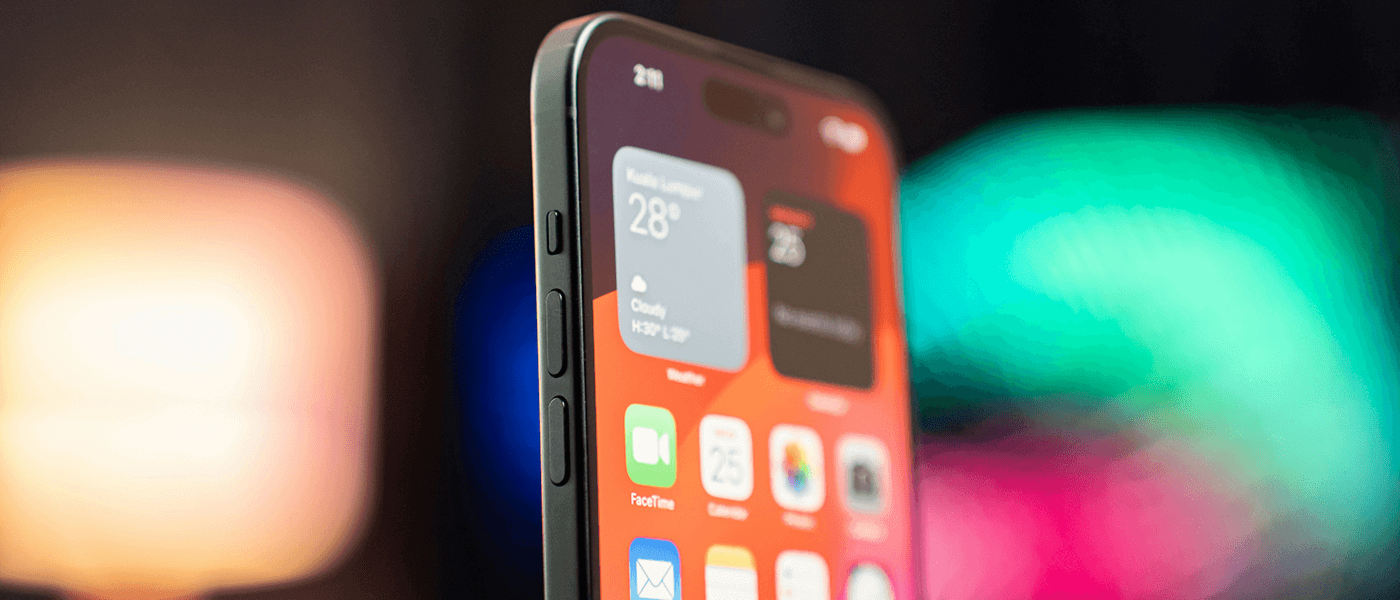
W niektórych sytuacjach pojawia się potrzeba wyłączenia iPhone’a. Warto zdecydować się na ten krok, gdy zaobserwujesz spowolnione działanie systemu iOS, brak reakcji urządzenia na dotyk. Smartfona wyłącza się także przed zaktualizowaniem oprogramowania, przy dłuższym nieużytkowaniu go, przed oddaniem do serwisu i sprzedażą. Jest kilka sposobów na wyłączenie iPhone’a, nawet jeśli nie masz dostępu do prawidłowo działającego ekranu/przycisku.
- Wyłączanie iPhone’a krok po kroku
- Wyłączanie iPhone'a z Face ID
- Wyłączanie iPhone'a z przyciskiem Początek
- Sposoby na wyłączenie, zresetowanie lub ponowne uruchomienie iPhone’a bez dotykania ekranu
- Wyłącz i zresetuj iPhone’a za pomocą iOS System Recovery
- Sposób wyłączenia iPhone’a w przypadku starszych urządzeń
- FAQ
Wyłączanie iPhone’a krok po kroku
Nawet jeśli nie możesz wyłączyć iPhone’a w tradycyjny sposób, czyli przy wykorzystaniu przycisku, masz inne rozwiązanie. W tym celu musisz wejść w ustawienia w iOS, po czym przejść do kategorii Ogólne. Kolejnym krokiem jest przewinięcie listy na sam dół i wybranie opcji Wyłącz. Wystarczy przeciągnąć suwak w prawo, aby wyłączyć smartfona.
Wyłączanie iPhone'a z Face ID:
- Naciśnij i przytrzymaj jednocześnie przycisk boczny oraz jeden z przycisków głośności, aż pojawi się suwak wyłączania.
- Przeciągnij suwak, aby wyłączyć iPhone'a.
- Aby ponownie włączyć urządzenie, naciśnij i przytrzymaj przycisk boczny, aż pojawi się logo Apple.
Wyłączanie iPhone'a z przyciskiem Początek:
- Naciśnij i przytrzymaj przycisk boczny (lub górny), aż pojawi się suwak wyłączania.
- Przeciągnij suwak, aby wyłączyć iPhone'a.
- Aby ponownie włączyć urządzenie, naciśnij i przytrzymaj przycisk boczny (lub górny), aż pojawi się logo Apple.
Sposoby na wyłączenie, zresetowanie lub ponowne uruchomienie iPhone’a bez dotykania ekranu
iPhone’a możesz wyłączyć i włączyć bez konieczności dotykania ekranu. Jest to niezwykle pomocne w momencie braku reakcji ze strony wyświetlacza. Trudno mówić o naprawieniu smartfona, jeśli nie możesz dostać się do żadnych funkcji ze względu na problemy z ekranem. Na szczęście są inne sposoby na ponowne uruchomienie.
W pierwszej kolejności konieczne staje się wymuszenie wyłączenia urządzenia, po czym jego ponowne włączenie. Zacznij standardowo, czyli spróbuj wyłączyć iPhone’a poprzez naciśnięcie przycisku zasilania, który znajduje się z boku. Przesuń go w celu wyłączenia smartfona.
Jeśli ta metoda zawiedzie i telefon nie będzie reagował na takie działanie, wypróbuj sposób polegający na szybkim naciśnięciu przycisku Maksymalnej głośności i Ciszej. Musisz zrobić to jeden po drugim, po czym naciśnij bok z przyciskiem Power. Przyciskaj tak długo, aż pojawi się na ekranie dobrze znane Ci logo Apple. W ten sposób wymusisz ponowne uruchomienie iPhone’a.
Zdarza się, że powyższy sposób również nie przyniesie pożądanego efektu. Masz jeszcze do wykorzystania inną opcję. Nawet jeśli nie masz możliwości wyłączenia ani zresetowania smartfona ze względu na pojawienie się problemów systemowych lub związanych z oprogramowaniem, istnieje program pozwalający na odzyskiwanie systemu iOS. W ten sposób uruchomisz urządzenie ponownie i zaktualizujesz do najnowszej wersji. Jest to bardzo pomocne, gdy dojdzie do zawieszania się ekranu dotykowego. Program instaluje się na MacBooku lub PC z systemem Windows. W ten sposób zresetujesz iPhone’a bez konieczności dotykania jego ekranu.
Wyłącz i zresetuj iPhone’a za pomocą iOS System Recovery
Jeśli nie masz możliwości wyłączenia i zresetowania iPhone’a z poziomu ekranu, to zainstaluj darmowy program pozwalający na odzyskanie systemu iOS za pomocą komputera. Otwórz iOS System Recovery, po czym podłącz swojego iPhone’a do komputera kablem USB.
Następnie klikasz w przycisk Start i wybierasz Tryb standardowy w celu rozwiązania problemów systemowych na urządzeniu. Postępuj zgodnie z instrukcjami widocznymi na ekranie, aby przejść w tryb odzyskiwania. Konieczne będzie pobranie pakietu oprogramowania, aby móc zresetować smartfona bez dotykania ekranu. Program wyświetli pakiet, który masz pobrać.
iPhone nie chce się włączyć? Wykonaj hard reset
Zdarza się, że iPhone nie chce się włączyć, a podczas próby uruchamiania go na ekranie pojawia się tylko logo Apple. Możesz przywrócić system, jeśli masz kopię zapasową w iCloud. Wystarczy podłączyć urządzenie do komputera Mac kablem, po czym otworzyć Finder i wyszukać na pasku bocznym iPhone. Następnie kliknij polecenie Odtwórz iPhone i postępuj zgodnie z wyświetlanymi instrukcjami.
Jeśli nie masz kopii zapasowej, to pozostaje zrobienie hard resetu. Musisz podłączyć telefon do komputera Mac, po czym nacisnąć i szybko puścić przycisk służący do zwiększania głośności.
Następnie zrób to samo z przyciskiem zmniejszania głośności, a na koniec naciśnij i przytrzymaj przycisk boczny na smartfonie. W iPhone naciskasz i przytrzymujesz jednocześnie przycisk boczny oraz przycisk do zmniejszania głośności.
Sposób wyłączenia iPhone’a w przypadku starszych urządzeń
Nie każdy iPhone wyłącza się w ten sam sposób. Starsze modele mają górny przycisk blokady. Z kolei nowsze iPhone’y, takie jak iPhone 15, są już wzbogacone o Face ID. W przypadku urządzeń iPhone SE 2016, iPhone 5s/5, iPhone 4s/4 i starszych musisz nacisnąć i przytrzymać przycisk na górze smartfona, po czym przesunąć suwak widoczny na ekranie.
Z kolei w modelach iPhone SE 2022/2020, iPhone 8, iPhone 7, iPhone 6 naciskasz i przytrzymujesz przycisk boczny, po czym przeciągasz suwak wyświetlony na ekranie.
W przypadku użytkowników iPhone X, iPhone 11 i nowszych musisz jednocześnie nacisnąć i przytrzymać przycisk boczny i jeden z przycisków głośności. Następnie przeciągasz suwak Wyłącz, który pojawia się na ekranie.
FAQ:
Czy wyłączanie iPhone'a jest bezpieczne?
Wyłączanie iPhone'a jest całkowicie bezpieczne. Regularne wyłączanie urządzenia może nawet poprawić jego wydajność, zwłaszcza jeśli działa ono nieprawidłowo lub wolno.
Dlaczego warto włączać i wyłączać iPhone’a?
Wyłączenie i ponowne włączenie iPhone'a pozwala na odświeżenie systemu operacyjnego i zamknięcie wszystkich działających aplikacji, co może pomóc w rozwiązaniu drobnych problemów technicznych. Procedura ta nie wpływa na Twoje dane ani ustawienia, więc możesz ją stosować bez obaw o utratę informacji.
Co zrobić, jeśli iPhone się nie wyłącza?
Jeśli iPhone nie reaguje na próby wyłączenia, możesz wymusić restart urządzenia. Wymuszony restart nie usuwa danych ani ustawień i jest bezpieczny dla urządzenia. Aby wymusić restart, postępuj zgodnie z powyższymi instrukcjami dla ponownego uruchamiania iPhone'a.
Źródła:
https://support.apple.com/pl–pl/guide/iphone/iph841379c3d/ios
https://support.apple.com/pl-pl/guide/iphone/iph8903c3ee6/17.0/ios/17.0