
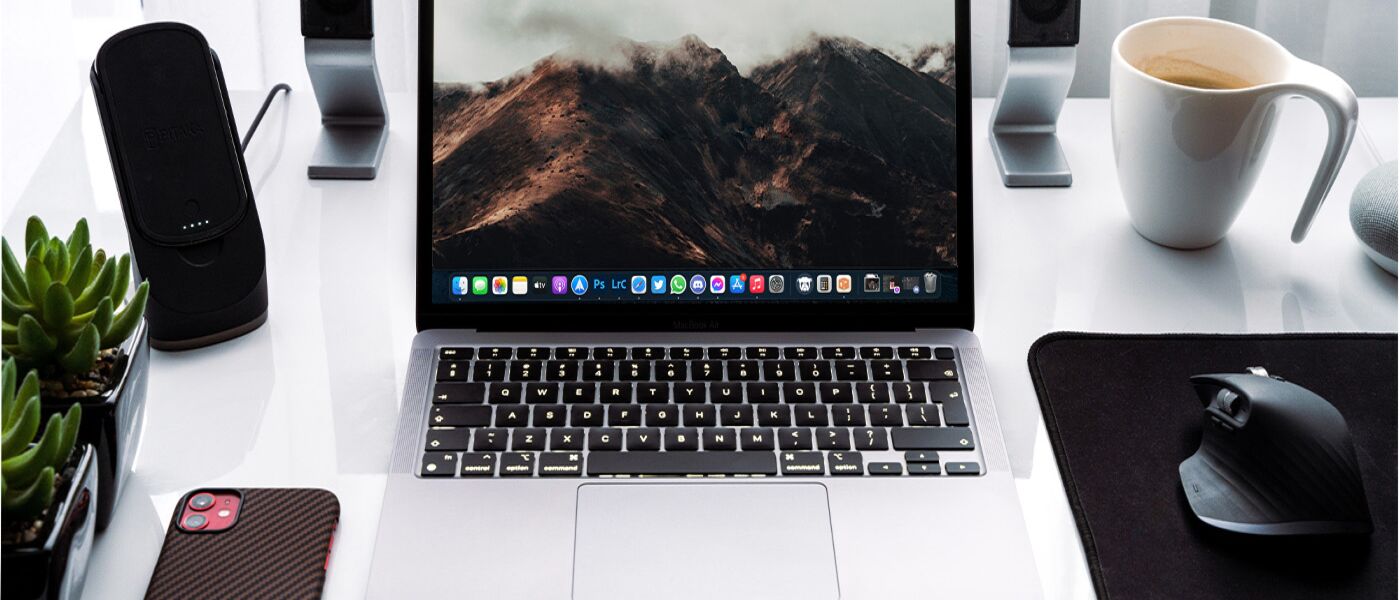

System macOS wykorzystywany w produktach Apple to dla wielu nowych użytkowników labirynt możliwości, w którym łatwo jest się pogubić. Zakupiłeś swój pierwszy Macbook i kompletnie nie umiesz się w nim odnaleźć? Z chęcią Ci w tym pomożemy! Sprawdź nasz krótki poradnik o systemie Mac os dla początkujących i przekonaj się, że to nic trudnego.
Jak sobie poradzić z pierwszym Macbookiem?
System macOS w Macbookach: https://ispot.pl/macbook-air, https://ispot.pl/macbook-pro-14, https://ispot.pl/macbook-pro-16, https://ispot.pl/imac-24 na pierwszy rzut oka znacznie różni się od popularnego Windowsa, lecz po głębszym przyjrzeniu się można odnaleźć liczne podobieństwa. To Twój pierwszy produkt od Apple i nie wiesz nawet, jak włączyć Macbook? Uwierz, że to nic trudnego! Potrzebna Ci będzie jedynie dawka cierpliwości, by lepiej poznać to urządzenie.
Zacznijmy jednak od podstaw: jak włączyć Maca? Wystarczy, że podniesiesz ekran i naciśniesz dowolny klawisz, a sprzęt się uruchomi. Przy pierwszym włączeniu wyświetlą Ci się wskazówki od asystenta - podążaj za nimi, by skonfigurować takie ustawienia, jak język, kraj, region czy połączenie z Wi-Fi oraz stworzyć konto służące do odblokowywania Macbooka.
Jak korzystać z Macbooka po konfiguracji?
Jeśli pierwsze uruchomienie Macbook za Tobą, czas na zapoznanie się z możliwościami systemu macOS. Jakie funkcje posiada system macOS? Jak znaleźć najważniejsze aplikacje? Poniżej znajdziesz kilka kluczowych wskazówek
Rozpocznij od postaw: zapoznaj się z biurkiem
Biurko jest miejscem, w którym wykonasz najwięcej czynności. W jego zawartość wchodzi:
- pasek menu - znajduje się w górnej części ekranu i służy do znajdowania aplikacji i wykonywania w nich różnych czynności;
- dock - znajduje się w dolnej, prawej części ekranu i wykorzystywany jest do podobnych funkcji co “Start” i “pasek zadań” w systemach Windows. Tu znajdziesz wszystkie otwarte aplikacje, ale i otworzysz te ulubione;
- finder - znajduje się w dolnej, lewej części ekranu i jest to odpowiednik “Eksploratora plików” w Windowsie, umożliwia znajdowanie i porządkowanie plików;
- przenoszenie aplikacji — na iPhone'ie odwiedź App Store i pobierz swoje ulubione aplikacje. Niestety, nie ma prostego sposobu na przeniesienie aplikacji między platformami.
- przenoszenie e-maili — dodaj swoje konta e-mail na iPhonie, a aplikacja Poczta automatycznie zsynchronizuje twoje wiadomości.
- menu Spotlight - znajduje się u góry ekranu po lewej, umożliwia przeszukiwanie systemu w celu znalezienia dowolnych rzeczy, m.in. e-maili, dokumentów itp.;
- ustawienia systemowe - znajdują się w dolnej, lewej części ekranu i są odpowiednikiem “Panelu sterowania” w Windowsie.

Zapoznaj się z centrum sterowania
Wszystkie najważniejsze aspekty funkcjonowania swojego Macbooka znajdziesz w centrum sterowania. To tu zmienisz tryb skupienia, sprawdzisz, jakie urządzenia są podłączone i używane, uregulujesz jasność ekranu czy głośność sprzętu. Centrum sterowania umożliwia szybkie dostosowywanie Macbooka do swoich aktualnych potrzeb - koniecznie sprawdź, jakie daje Ci możliwości, by przy późniejszej pracy móc je z łatwością odnaleźć.
Klawisze, gesty i skróty Macbook, które warto znać
Jedną z różnic, które mogą zaskoczyć osobę przerzucającą się z systemy Windows na system macOS może być sama klawiatura Macbooka - nie jest ona bowiem identyczna. Na przykład klawisz delete Macbook oznaczony ma jako Fn-Delete. Jak zaś zrobić polskie znaki na Macu? Musisz wiedzieć, gdzie jest alt na Macu. Opisany jest on jako klawisz option Macbook - Opcja. Różnica zauważalna jest także m.in. przy klawiszach Control/Windows, które w systemie macOS określone są jako Command.
Command pomoże Ci również w wykonywaniu wielu czynności. Na przykład skrót klawiszowy Command-c umożliwi skopiowanie zaznaczonego tekstu do schowka, a Command-V jej wklejenie. Command-A zaznaczy cały plik, kiedy Command-Z cofnie wykonane uprzednio polecenie.
Jeśli chodzi o gesty, odpowiada za nie gładzik Macbooka. Zależnie od wykonanego gestu, pozwoli on na kliknięcie, przewijanie, skalowanie i wiele innych czynności.
Przydatne aplikacje na Macbooka - sprawdź, jakie masz już zainstalowane
W każdym Macbooku znajdziesz mnóstwo załączonych już do systemu aplikacji. Dzięki nim zorganizujesz swój czas, wykonasz wiele czynności związanych z pracą, ale i rozrywką, a także skontaktujesz się ze znajomymi. To sprawia, że nie musisz się martwić o ich instalację i możesz od razu przejść do użytkowania. Wśród nich znajduje się m.in. Kalendarz, Poczta, Mapy, FaceTime, Muzyka czy Podcasty.
Poznaj tajniki interfejsu, opanuj niezbędne gesty i skróty klawiszowe i zapoznaj się z aplikacjami, jakie posiada Twój Macbook, a codzienne korzystanie z niego stanie się niezwykle proste i przy tym wygodne. Powodzenia!
30 sierpnia 2023