
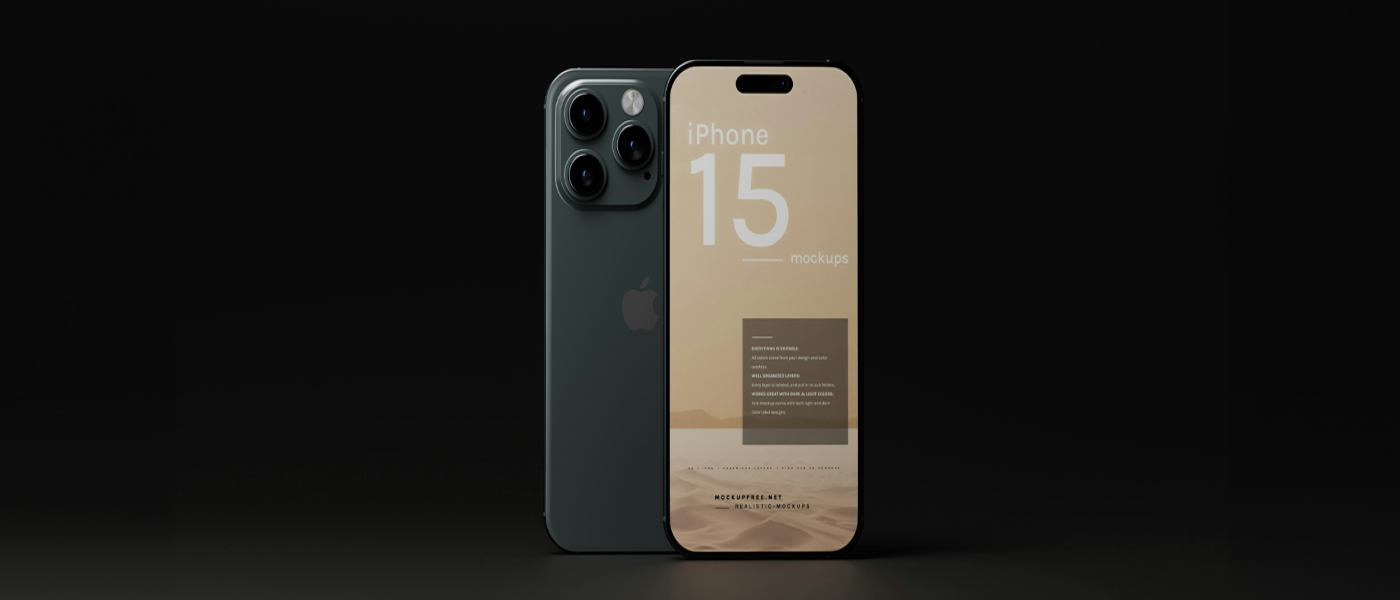
Nagrywanie ekranu w iPhone to funkcja, którą możesz wykorzystać w wielu sytuacjach. Ta czynność pozwala tworzyć czytelne i interaktywne tutoriale, które mogą pomóc innym użytkownikom zrozumieć, jak korzystać z różnych funkcji, aplikacji czy też rozwiązywać konkretne problemy. Przekonaj się jak nagrać ekran w iPhone, aby utrwalić najważniejsze informacje i instrukcje!
Nagrywanie ekranu w iPhone - instrukcja
Krok 1: sprawdź, czy Twój iPhone jest zaktualizowany do najnowszej wersji iOS. Aby nagrać ekran, musisz mieć co najmniej iOS 11 lub nowszą wersję.
Krok 2: włącz nagrywanie ekranu w ustawieniach kontrolnych. Otwórz "Ustawienia" na swoim iPhone, następnie przewiń w dół i wybierz "Centrum sterowania".
Krok 3: Dodaj nagrywanie ekranu do Centrum Sterowania. W tym celu wejdź w "Centrum sterowania" i wybierz "Dostosuj elementy". Teraz znajdź opcję "Nagrywanie ekranu" i dodaj ją do "Zawarte elementy".
Krok 4: Włącz nagrywanie ekranu. Otwórz Centrum Sterowania. W modelach od iPhone X i nowszych przesuń palec w dół z prawego górnego rogu ekranu. W starszych modelach przesuń palec w górę od dołu ekranu. Następnie naciśnij ikonę kamery, aby włączyć nagrywanie ekranu. Jeśli masz iPhone z funkcją Face ID, możesz także przytrzymać tę ikonę, aby uruchomić dodatkowe opcje, takie jak włączanie mikrofonu.
Krok 5: Rozpocznij nagrywanie ekranu. Po naciśnięciu ikony kamery ekran zacznie nagrywać po trzech sekundach. Upewnij się, że masz czas na przygotowanie się do nagrania. W trakcie nagrywania zobaczysz czerwony pasek w górnej części ekranu, co oznacza, że treść wyświetlana na ekranie jest nagrywana.
Krok 6:Zakończ nagrywanie ekranu. Aby zakończyć nagrywanie, możesz ponownie otworzyć Centrum Sterowania i nacisnąć ikonę kamery lub też skorzystać z czerwonego paska, którym możesz zatrzymać nagrywanie. Po zakończeniu czynności nagranie zostanie zapisane w aplikacji "Zdjęcia".
Krok 7: Edytuj i udostępnij nagranie. Otwórz aplikację "Zdjęcia" na swoim iPhone. Znajdź nagranie ekranu w swojej bibliotece zdjęć. Następnie wejdź w nagranie i naciśnij ikonę edycji (to narzędzie wygląda jak trzy okręgi złączone ze sobą). Tutaj możesz przycinać, dodawać adnotacje, czy też zmieniać dźwięk w nagraniu. Po zakończeniu edycji naciśnij opcję "Gotowe".
Krok 8: Udostępnij nagranie. Po zakończonej edycji możesz udostępnić nagranie poprzez naciśnięcie ikony w kształcie kwadratu ze strzałką w górę i wybranie odpowiednich opcji, takich jak wiadomość tekstowa, e-mail, czy też udostępnienie na platformach społecznościowych.

Nagrywanie ekranu - do czego je wykorzystać?
Nagrywanie ekranu może być przydatne, gdy napotkasz jakiś problem z aplikacją lub funkcją na swoim iPhonie. Nagranie tego problemu sprawi, że specjaliści z działu wsparcia technicznego będą w stanie podjąć odpowiednie kroki w celu naprawienia usterki.
Gracze często nagrywają swoje rozgrywki, aby dzielić się osiągnięciami, strategiami czy też ciekawymi momentami z innymi graczami na platformach społecznościowych. Z kolei osoby prowadzące szkolenia lub prezentacje mogą nagrywać ekran w celu stworzenia treści edukacyjnych, które później udostępnią uczestnikom szkolenia lub studentom. Sprawdź to w swoim iPhone 15, iPhone 15 Pro, iPhone’a 15 Pro Max oraz iPhone 15 Plus.
Praca zdalna i szkolenia online to w dzisiejszych czasach powszechna praktyka, a nagrywanie ekranu stało się ważnym narzędziem do udostępniania informacji i wskazówek. Wykorzystaj te funkcję, aby utrwalać wiedzę i dzielić się nią z innymi!